
Biblioteca de modelos 3D para Lumion
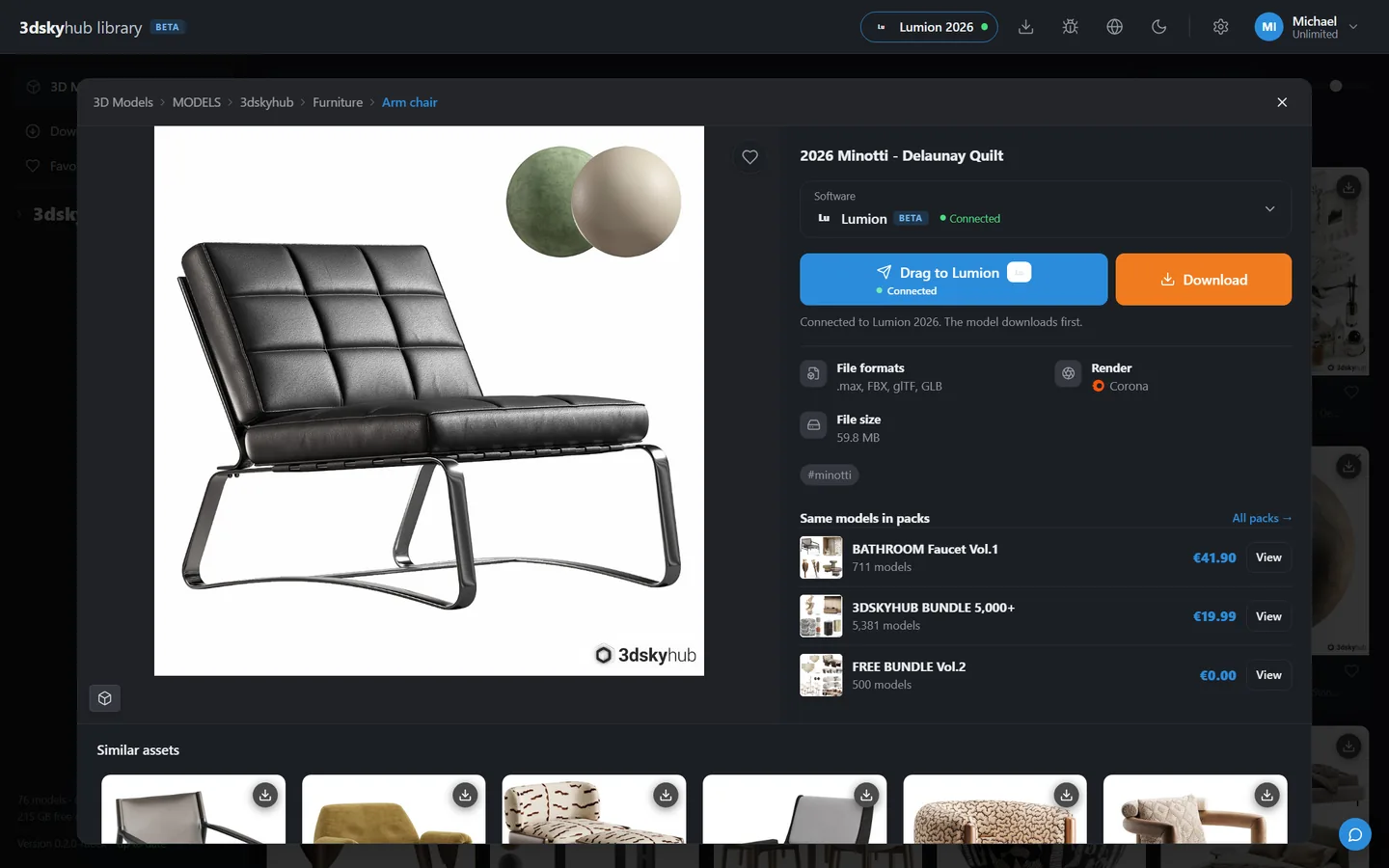
Arrastra un modelo de la app sobre Lumion y entra como FBX. En beta.
- FBX
- Versiones 2026
- PBR
- Windows 10 / 11
Acabamos de lanzar. Puede que algo falle, y es normal en esta fase. Si algo va mal, avísanos y lo arreglamos. Avisar de un problema
Cómo funciona
Tres pasos, de la app a tu escena
- 1
Elige Lumion una vez
Abre Connect software en la app y elige Lumion. No hay conector que instalar: Lumion toma el archivo cuando lo sueltas sobre su ventana. Abre Lumion de la forma normal: si se ejecuta como administrador, Windows no le deja recibir archivos soltados, y la app te avisa.
- 2
Busca el modelo que quieres
Busca en la biblioteca o recórrela empezando por lo más nuevo. La página de cada modelo indica los archivos en que viene, así que sabes lo que llegará a Lumion antes de enviarlo.
- 3
Arrastra la miniatura sobre Lumion
En la página del modelo, el botón dice «Drag to Lumion». Arrastra la miniatura sobre la ventana de Lumion: la app entrega un FBX y trae Lumion al primer plano.
Qué llega a Lumion
El archivo
FBX. El GLB da un error de importación en Lumion.
Materiales
Materiales PBR estándar, no los de V-Ray o Corona del archivo original.
Texturas
Las texturas se descargan con el modelo.
Dónde aparece
En Lumion, donde sueltas la miniatura.
Datos rápidos
- Versiones
- 2026
- Archivo que recibes
- FBX (el GLB da un error de importación en Lumion)
- Materiales
- Materiales PBR estándar, con sus texturas
- Cómo llega
- Arrastrando: suelta la miniatura sobre Lumion
- Sistema operativo
- Windows 10 / 11
- Cuenta
- Una cuenta de 3dskyhub; hay plan gratuito
Preguntas sobre Lumion
¿Por qué está en beta?
Es uno de los conectores más nuevos y se ha probado en menos equipos que los de 3ds Max y Blender.
¿Por qué no hay botón de enviar?
Lumion acepta modelos soltados sobre su ventana, así que la app ofrece arrastrar en lugar de un botón de enviar.
Suelto el modelo y no pasa nada.
Comprueba que Lumion no se esté ejecutando como administrador. Windows no deja que una app normal le suelte archivos. Ciérralo y ábrelo de la forma normal.
¿Qué versiones de Lumion funcionan?
Lumion 2026.
Otro software
Los programas que funcionan hoy y los que vienen después.
- 3ds Max.max
- BlenderglTF · FBX
- SketchUpBetaGLB
- Cinema 4DBetaFBX · glTF
- MayaBetaFBX
- RhinoBetaFBX · GLB
- HoudiniBetaglTF · GLB
- RevitBetaglTF · GLB
- Unreal EngineBetaglTF · GLB · FBX
- UnityBetaFBX
- D5 RenderBetaGLB · FBX
- GodotLos siguientes
- OmniverseLos siguientes
- KeyShotLos siguientes
- ArchicadLos siguientes
- TwinmotionLos siguientes
- EnscapeLos siguientes
- AutoCADPronto
- ZBrushPronto
Arrastra modelos a Lumion desde la app
Instala la app una vez, elige Lumion y arrastra tu primer modelo sobre él.